Google Sheets mit Make.com automatisieren: Anleitung 2026
In dieser Anleitung verbindest du Google Sheets mit Make.com. Neue Tabellenzeilen werden automatisch erkannt und daraus entsteht eine E-Mail – verständlich und ohne Programmierkenntnisse.

Google Sheets mit Make.com automatisieren klingt zunächst technisch, ist aber ein gutes Einsteigerprojekt. In dieser Anleitung baust du einen übersichtlichen Ablauf: Sobald in deiner Tabelle eine neue Zeile erscheint, erkennt Make den Eintrag und erstellt automatisch eine E-Mail-Benachrichtigung.
Das Ergebnis: Google Sheets liefert die Daten, Make überwacht neue Zeilen und Gmail verschickt daraus eine Nachricht. Du brauchst dafür keine Programmierkenntnisse.
Affiliate-Hinweis: Dieser Beitrag enthält einen Partnerlink zu Make. Wenn du dich darüber registrierst oder später einen Tarif buchst, kann Miligenza eine Provision erhalten. Für dich wird es dadurch nicht teurer.

Was wird mit Google Sheets und Make automatisiert?
Unser Beispielszenario beobachtet eine Google-Tabelle mit neuen Anfragen. Sobald du unterhalb der Überschriften eine neue Zeile einträgst, übernimmt Make die Werte. Anschließend erstellt Gmail daraus automatisch eine Benachrichtigung.
| Spalte | Beispiel | Verwendung |
|---|---|---|
| Name | Anna Beispiel | Wird in Betreff und Nachricht eingesetzt |
| anna@beispiel.de | Wird als Kontaktinformation übernommen | |
| Anfrage | Beratung zu Automatisierungen | Erscheint im Nachrichtentext |
| Status | Neu | Hilft später bei Filtern und Auswertungen |
Das Beispiel ist bewusst klein gehalten. Du lernst dabei die drei wichtigsten Grundlagen eines Make-Szenarios: einen Trigger einrichten, Daten zuordnen und einen Testlauf kontrollieren. Wenn dir die Begriffe Szenario, Modul oder Credit noch unklar sind, lies zuerst die Make.com-Anleitung für Anfänger. Wie die Abrechnung pro Modulausführung funktioniert, zeigt dir zusätzlich Make Credits erklärt.
Was brauchst du für die Automatisierung?
- ein Google-Konto mit Zugriff auf Google Sheets und Gmail,
- ein Make-Konto,
- eine vorbereitete Tabelle mit eindeutigen Spaltenüberschriften,
- eine Testzeile ohne echte Kundendaten.
Für diesen einfachen Ablauf reicht der kostenlose Make-Tarif normalerweise zum Ausprobieren aus. Laut aktueller Preisübersicht enthält er 1.000 Credits pro Monat und ein minimales planmäßiges Ausführungsintervall von 15 Minuten. Tarife und Grenzen können sich ändern. Prüfe deshalb vor einer dauerhaften Nutzung die aktuellen Angaben direkt bei Make.
Tipp: Verwende für den ersten Test erfundene Namen und eine eigene E-Mail-Adresse. So kannst du den Ablauf ohne fremde personenbezogene Daten kontrollieren.
Schritt 1: Google Tabelle richtig vorbereiten
Öffne Google Sheets und erstelle eine neue Tabelle. Trage in der ersten Zeile eindeutige Überschriften ein, beispielsweise Name, E-Mail, Anfrage und Status. Make verwendet diese Überschriften später beim Mapping.
- Tabelle benennen: Verwende einen klaren Namen wie „Neue Anfragen – Test“.
- Überschriften eintragen: Jede Spalte erhält in Zeile 1 genau eine Bezeichnung.
- Leerzeilen vermeiden: Lass zwischen Überschriften und neuen Einträgen keine vollständig leeren Zeilen.
- Testdaten vorbereiten: Lege zuerst den Startpunkt im Trigger fest. Trage danach eine neue Testzeile ein und starte erst anschließend „Run once“.
Wichtig: Änderst du später Spaltennamen oder verschiebst die Kopfzeile, kann das bestehende Mapping unvollständig werden. Öffne danach das Google-Sheets-Modul erneut und kontrolliere alle Felder.
Schritt 2: Neues Szenario in Make erstellen
Melde dich bei Make an und öffne den Bereich für Szenarien. Erstelle ein leeres Szenario. Auf der Arbeitsfläche erscheint ein großes Pluszeichen. Darüber fügst du das erste Modul hinzu.
- Klicke auf das Pluszeichen in der leeren Arbeitsfläche.
- Suche nach Google Sheets.
- Wähle als erstes Modul Watch New Rows.
- Speichere das Szenario unter einem eindeutigen Namen, zum Beispiel „Neue Anfrage aus Google Sheets“.
Watch New Rows ist ein sogenannter Polling-Trigger. Das bedeutet: Das Modul prüft bei jedem geplanten Durchlauf, ob seit dem letzten Lauf neue Zeilen hinzugekommen sind. Es reagiert daher nicht zwingend in derselben Sekunde.
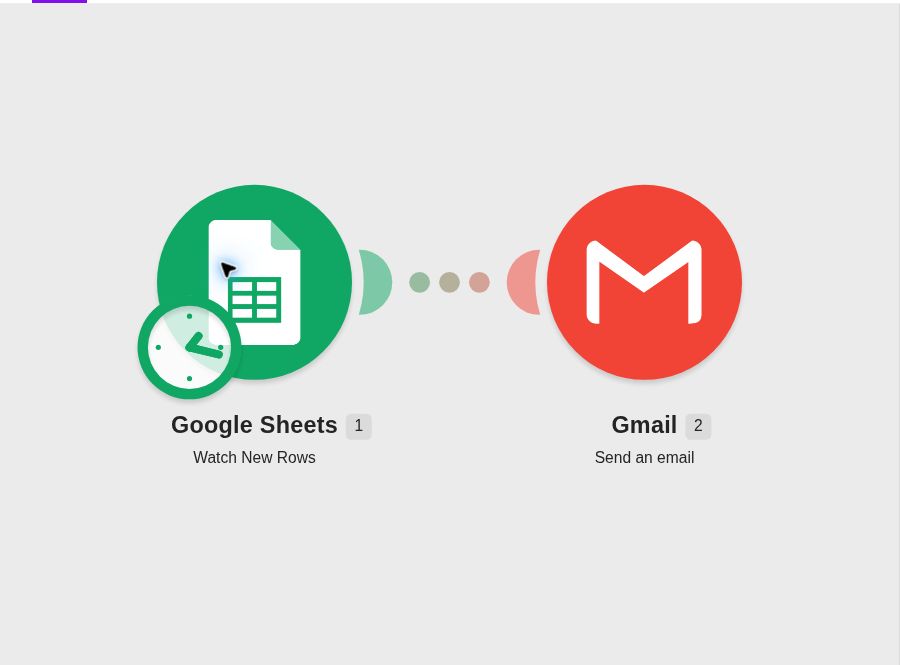
Schritt 3: „Watch New Rows“ einrichten
Beim ersten Einsatz musst du dein Google-Konto mit Make verbinden. Wähle Add beziehungsweise Create a connection und folge der Google-Anmeldung. Lies die angeforderten Berechtigungen und bestätige nur die Verbindung, die du für dieses Szenario tatsächlich verwenden möchtest.
Anschließend konfigurierst du den Trigger:
| Einstellung | Empfehlung für dieses Beispiel |
|---|---|
| Drive | Das Laufwerk auswählen, in dem die Tabelle gespeichert ist |
| Spreadsheet | „Neue Anfragen – Test“ auswählen |
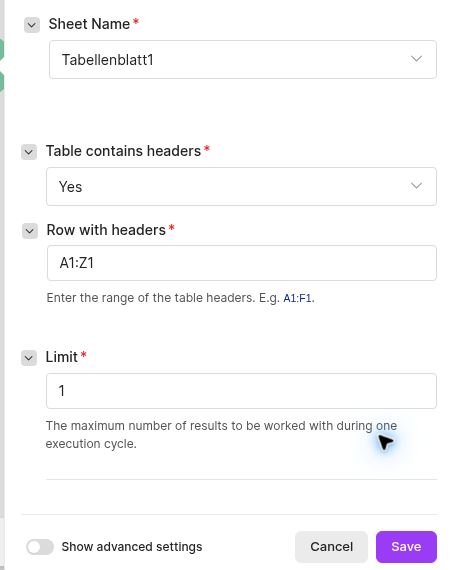
| Sheet Name | Das richtige Tabellenblatt, beispielsweise „Tabelle1“ |
| Table contains headers | Yes |
| Row with headers | Standardmäßig A1:Z1, sofern die Überschriften in Zeile 1 stehen |
| Limit | Für den ersten Test 1; später an den tatsächlichen Bedarf anpassen |
Nach dem Speichern fragt Make möglicherweise, ab welcher Stelle es beginnen soll. Bei einer leeren Testtabelle kannst du alle nachfolgenden Zeilen verarbeiten lassen. Enthält die Tabelle bereits alte Einträge, starte möglichst ab dem aktuellen Zeitpunkt beziehungsweise ab einer bewusst ausgewählten Zeile. Sonst können vorhandene Datensätze unerwartet verarbeitet werden.
Schritt 4: Automatische E-Mail hinzufügen
Klicke rechts neben dem Google-Sheets-Modul auf das Pluszeichen und suche nach Gmail. Wähle das Modul zum Versenden einer E-Mail. Verbinde dein Google-Konto und trage zunächst deine eigene Adresse als Empfänger ein. So erhältst du intern eine Nachricht über die neue Tabellenzeile.
Jetzt folgt das Mapping. Dabei ordnest du die Daten aus Google Sheets den Feldern des Gmail-Moduls zu. Ein sinnvoller Aufbau sieht so aus:
- Empfänger: deine eigene geschäftliche E-Mail-Adresse,
- Betreff: „Neue Anfrage von {{Name}}“,
- Nachricht: Name, E-Mail-Adresse, Anfrage und Status aus der Tabellenzeile,
- Inhaltstyp: für den Einstieg einfacher Text.
Klicke in ein Eingabefeld des Gmail-Moduls. Make zeigt dir anschließend die erkannten Werte aus dem vorherigen Google-Sheets-Modul. Wähle nicht irgendeinen Beispieltext, sondern jeweils das passende Datenfeld aus.
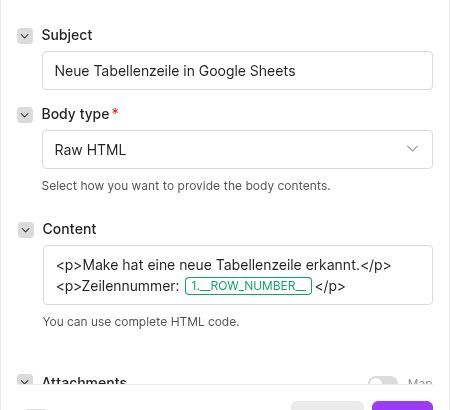
Einfach erklärt: Mapping bedeutet nur, dass du Make zeigst, welcher Tabellenwert an welcher Stelle in der E-Mail erscheinen soll.
Schritt 5: Szenario testen und aktivieren
Aktiviere das Szenario noch nicht dauerhaft. Prüfe zuerst mit echten Testdaten, ob beide Module korrekt zusammenarbeiten.
- Neue Zeile eintragen: Ergänze nach dem Festlegen des Startpunkts eine neue Testzeile und warte, bis Google Sheets sie gespeichert hat.
- Run once starten: Klicke danach im Szenario auf „Run once“. Ein Polling-Trigger prüft beim Lauf; er wartet nicht wie ein Webhook dauerhaft auf deine Eingabe.
- Ausführung beobachten: Warte, bis über den Modulen kleine Ausführungsblasen erscheinen.
- Daten kontrollieren: Öffne die Ausgaben beider Module und prüfe, ob alle Werte richtig erkannt wurden.
- E-Mail prüfen: Kontrolliere Empfänger, Betreff, Inhalt und Formatierung.
- Szenario speichern: Speichere alle Änderungen.
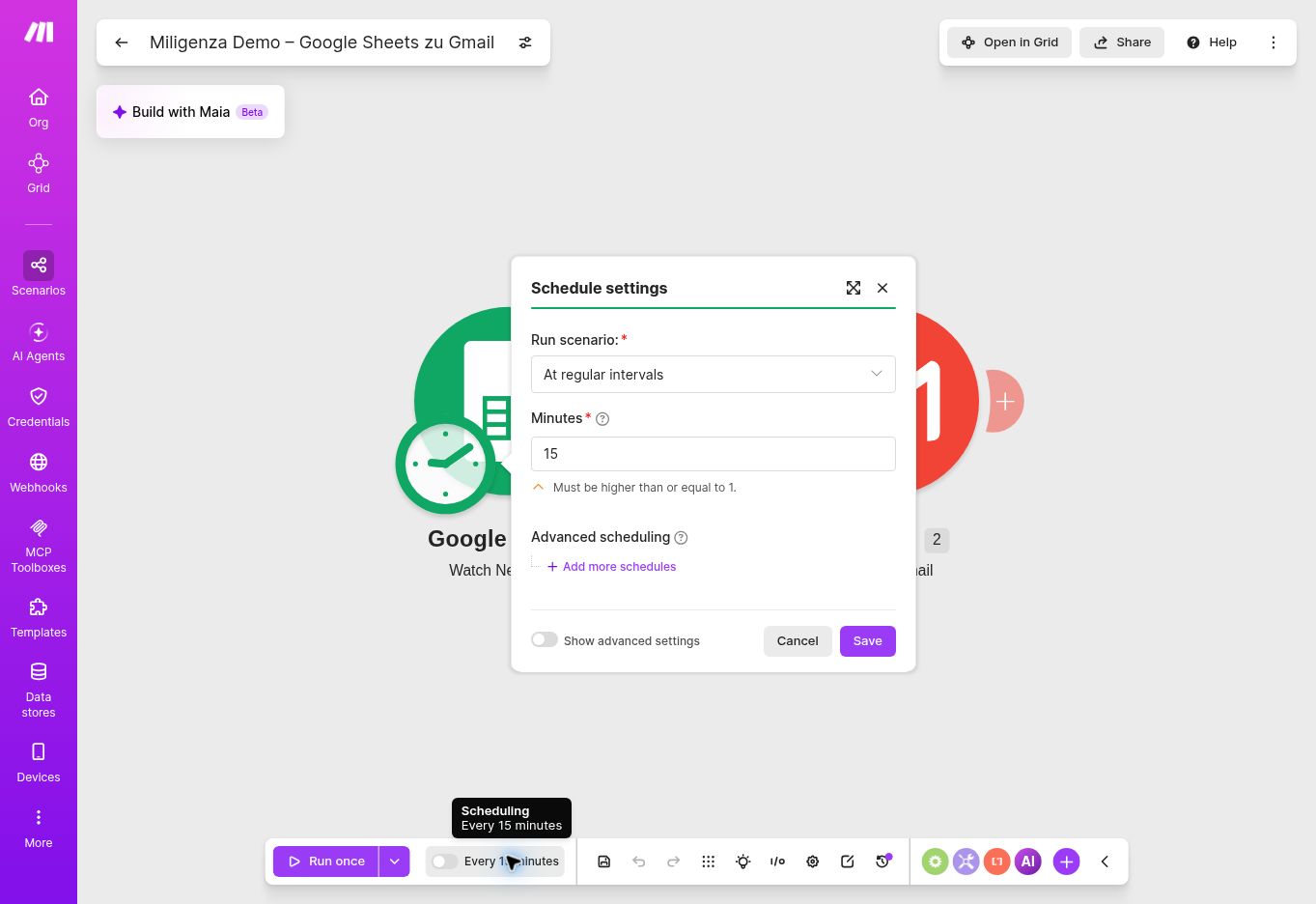
- Zeitplan aktivieren: Wähle das gewünschte Intervall und schalte das Szenario erst danach ein.
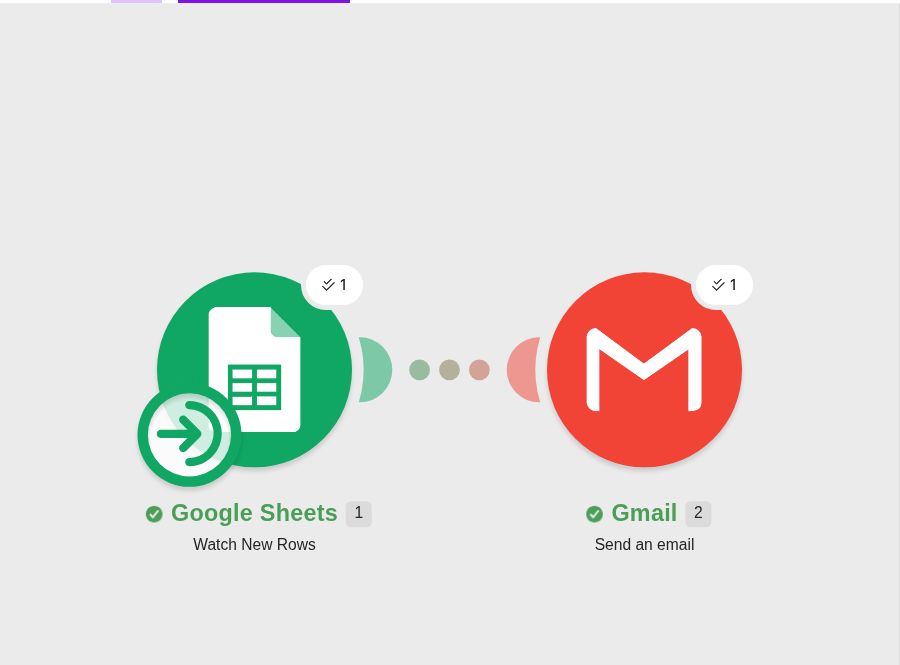
Bei einem planmäßigen Szenario prüft Make die Tabelle nach dem eingestellten Intervall. Im kostenlosen Tarif liegt das minimale Intervall laut aktueller Preisübersicht bei 15 Minuten. Für viele interne Benachrichtigungen reicht das aus. Benötigst du eine sofortige Reaktion, musst du prüfen, ob dein konkreter Anwendungsfall einen Instant-Trigger oder Webhook unterstützt.
Häufige Fehler und ihre Lösungen
Make erkennt keine neue Zeile
Prüfe, ob du wirklich unterhalb der Überschriften eine vollständig neue Zeile ergänzt hast. Änderungen an einer bereits verarbeiteten Zeile gelten nicht automatisch als neuer Datensatz. Kontrolliere außerdem das ausgewählte Tabellenblatt und den gewählten Startpunkt.
Die Spalten werden beim Mapping nicht angezeigt
Führe das Google-Sheets-Modul mit einer Testzeile erneut aus. Erst wenn Make ein Datenpaket gelesen hat, stehen die erkannten Werte zuverlässig für das Mapping zur Verfügung. Prüfe zusätzlich, ob Table contains headers auf Yes steht.
Alte Zeilen werden plötzlich verarbeitet
Dann wurde wahrscheinlich ein zu früher Startpunkt gewählt. Stoppe den Ablauf, überprüfe die versendeten Nachrichten und setze den Startpunkt bewusst neu. Teste anschließend erneut mit nur einer neuen Zeile.
Die E-Mail enthält leere Werte
Öffne das Mapping im Gmail-Modul. Häufig wurde ein falsches Feld ausgewählt oder die entsprechende Zelle in Google Sheets war leer. Verwende für Pflichtinformationen später Filter oder eine vorgeschaltete Datenprüfung.
Die Google-Verbindung funktioniert nicht mehr
Öffne in Make die Verbindungseinstellungen und prüfe, ob die Verbindung erneut autorisiert werden muss. Lösche eine bestehende Verbindung nicht vorschnell, wenn sie noch von anderen Szenarien verwendet wird.
Credits und laufenden Verbrauch einschätzen
Ein Ablauf mit zwei klassischen Modulen ist überschaubar, aber nicht vollständig kostenlos im technischen Sinn: Jede ausgeführte Funktion kann Credits verbrauchen. Ein Trigger-Aufruf kann mehrere neue Zeilen als Bundles liefern. Die Gmail-Aktion wird dann für jedes Bundle ausgeführt; der Trigger kostet nicht automatisch einmal pro gefundener Zeile. Auch eine Prüfung ohne neue Zeile kann Credits verbrauchen. Beobachte deshalb nach den ersten Tagen die Ausführungshistorie und den tatsächlichen Credit-Verbrauch.
Vermeide unnötig kurze Intervalle und setze das Limit nicht höher als nötig. Ein sauberer Test schützt außerdem davor, dass alte Tabellenzeilen versehentlich eine große Zahl von E-Mails auslösen.
Intervall bewusst wählen: Ein durchgehender 15-Minuten-Takt ergibt 96 Trigger-Prüfungen pro Tag. Bei einem Credit pro Prüfung sind das in 30 Tagen 2.880 Credits, bevor eine einzige E-Mail verschickt wird. Für wenige interne Meldungen ist ein längeres Intervall oft sinnvoll. Die Free-Plan-Erklärung zeigt die Rechnung.
Datenschutz und Zugriffsrechte
Google Sheets eignet sich technisch gut als einfache Datenquelle, kann aber personenbezogene Informationen enthalten. Speichere nur Daten, die du tatsächlich benötigst, beschränke den Zugriff auf die beteiligten Konten und prüfe, ob der geplante Ablauf zu deinen Datenschutzpflichten passt.
- Verwende keine öffentlich freigegebene Tabelle für Kundenanfragen.
- Zeige in Screenshots niemals echte Namen, E-Mail-Adressen oder Zugangsdaten.
- Prüfe Berechtigungen regelmäßig und entferne nicht mehr benötigte Zugriffe.
- Dokumentiere, welche Daten zwischen Google und Make verarbeitet werden.
Was kannst du danach noch automatisieren?
Wenn das erste Szenario zuverlässig läuft, kannst du das Grundprinzip für weitere Abläufe verwenden:
- Formularanfragen automatisch in Google Sheets speichern,
- neue Tabellenzeilen an Slack oder Microsoft Teams melden,
- Aufgaben aus einer Tabelle in einem Projektmanagement-Tool anlegen,
- Statusänderungen mit einem dafür geeigneten zusätzlichen Ablauf per E-Mail weitergeben – „Watch New Rows“ erkennt keine Änderungen alter Zeilen,
- Bot-Anfragen dokumentieren und später auswerten.
Für den letzten Punkt kannst du den Ablauf mit einem Chatbot verbinden. In der Anleitung Botpress mit Make.com verbinden siehst du, wie Daten über einen Webhook an Make übergeben werden. Wenn du Botpress noch gar nicht kennst, beginne mit der Botpress-Anleitung für Anfänger.
Mein Rat: Erweitere ein funktionierendes Szenario immer nur um einen Schritt. Teste danach erneut. So erkennst du sofort, welches Modul einen Fehler verursacht oder unerwartet viele Credits verbraucht.
Fazit: Ein sinnvoller Einstieg in Make und Google Sheets
Google Sheets mit Make.com zu automatisieren ist ein gutes erstes Praxisprojekt. Der Ablauf ist leicht nachvollziehbar, benötigt nur zwei Module und liefert ein direkt sichtbares Ergebnis. Gleichzeitig lernst du Trigger, Mapping, Testläufe und Zeitpläne kennen – also die Grundlagen, die du für fast jede spätere Automatisierung brauchst.
Starte mit einer Testtabelle und einer internen Benachrichtigung. Erst wenn der Ablauf mehrfach fehlerfrei funktioniert, solltest du echte Daten verarbeiten oder zusätzliche Module ergänzen.
Du möchtest den Ablauf selbst ausprobieren?
Erstelle ein Make-Konto und beginne mit einem kleinen Testszenario. Für die Registrierung kannst du zunächst den kostenlosen Tarif verwenden.
Partnerlink: Miligenza kann bei einer Registrierung oder einem späteren Kauf eine Provision erhalten. Für dich bleibt der Preis gleich.
Nächster Schritt: Ergänze deinen Tabellen-Workflow um KI und lies Make.com mit ChatGPT verbinden.
Häufige Fragen zu Make und Google Sheets
Kann ich Google Sheets kostenlos mit Make verbinden?
Ja. Make bietet einen kostenlosen Tarif, der für kleine Tests und einfache Szenarien ausreichen kann. Laut aktueller Preisübersicht sind 1.000 Credits pro Monat enthalten. Prüfe die Bedingungen vor der Nutzung, da sich Tarife ändern können.
Reagiert „Watch New Rows“ sofort?
Nicht zwingend. Das Modul ist ein Polling-Trigger und prüft die Tabelle bei den geplanten Szenarioausführungen. Im kostenlosen Tarif beträgt das minimale planmäßige Intervall laut aktueller Make-Preisübersicht 15 Minuten.
Warum erkennt Make Änderungen an einer alten Zeile nicht?
„Watch New Rows“ überwacht neu hinzugefügte Zeilen. Das Bearbeiten eines bereits verarbeiteten Eintrags ist ein anderer Vorgang. Dafür benötigst du je nach Ziel ein anderes Modul oder einen anders aufgebauten Ablauf.
Brauche ich Programmierkenntnisse?
Für dieses Szenario nicht. Du wählst Module aus, verbindest Konten und ordnest Tabellenwerte den E-Mail-Feldern zu. Wichtig sind sorgfältige Testdaten und ein kontrollierter Startpunkt.
Kann Make auch Daten in Google Sheets eintragen?
Ja. Neben Triggern wie „Watch New Rows“ bietet die Google-Sheets-Integration Aktionen wie „Add a Row“, „Update a Row“ und weitere Funktionen. Welches Modul passt, hängt davon ab, ob Sheets Daten liefern oder empfangen soll.
Was passiert, wenn mehrere neue Zeilen vorhanden sind?
Make kann mehrere neue Zeilen als einzelne Datenpakete verarbeiten. Das eingestellte Limit begrenzt, wie viele Datensätze ein Lauf abruft. Dadurch können nachfolgende Module mehrfach ausgeführt werden und entsprechend Credits verbrauchen.
Quellen und Transparenz: Der Beitrag wurde anhand der offiziellen Make-Dokumentation zum ersten Szenario, zum Google-Sheets-Modul „Watch New Rows“, zur Zeitplanung und zur Google-Sheets-Integration geprüft. Stand: 3. September 2026. Make kann Menüs, Funktionen, Credits und Tarife jederzeit ändern. Miligenza ist nicht Make.com und erklärt die Plattform unabhängig.
Offizielle Quellen: Erstes Make-Szenario · Google-Sheets-Trigger einrichten · Google-Sheets-Module · Szenario planen · Make-Preise